

시작하기: 영상 넣고 자동 컷 편집까지
JustCut을 켜면 편집기가 아니라 홈 화면이 먼저 뜹니다. 여기가 시작점입니다.
처음 켠 날 해야 하는 일은 세 가지뿐입니다. 파일을 던지고, 버튼을 한 번 누르고, 끝난 걸 확인하는 것. 아래를 그대로 따라오시면 됩니다.
넣기 전에 준비할 것
촬영본 하나, 마이크 녹음 하나
카메라로 찍은 영상 파일과, 외장 마이크로 따로 녹음한 소리 파일. 이 둘이면 충분합니다. 두 파일을 미리 맞춰 두실 필요는 없습니다 — 몇 초가 밀렸는지는 JustCut이 파형을 보고 직접 찾습니다.
마이크가 없어도 됩니다
마이크 파일 없이 영상만 넣으셔도 전부 동작합니다. 이때는 마이크 싱크 단계를 건너뛰고, 영상에 들어 있는 소리로 자막을 받아 적습니다.
홈 화면에 던지기
들어오는 길은 두 갈래이고, 도착점은 같습니다. 어느 쪽으로 들여오든 편집·자막·저장이 똑같이 됩니다.
왼쪽 — 내 파일 끌어다 놓기
왼쪽 큰 영역에 이렇게 적혀 있습니다.
영상 파일과 마이크 녹음 파일을 함께 끌어다 놓으세요
두 소리를 맞추고, 말 없는 구간을 잘라내고, 한국어 자막까지 한 번에 만듭니다.
두 파일을 같이 끌어다 놓으세요. 끌어다 놓기가 번거로우면 아래 + 파일 선택 버튼을 눌러 두 개를 한 번에 고르셔도 됩니다.
오른쪽 — 영상 주소 붙여넣기
이미 올려 둔 영상을 다시 손보실 때는 오른쪽 입력란에 주소를 붙여넣고 가져오기를 누르시면 됩니다. 유튜브·인스타·틱톡 주소를 받습니다.
여기엔 조건이 하나 있습니다. 권리가 있는 영상만 넣어 주세요. 본인이 만들었거나 저작권자에게 허락받은 영상만 쓰실 수 있고, 각 사이트의 약관도 함께 따르셔야 합니다. 권리 없는 영상을 넣어 생기는 책임은 넣으신 분에게 있습니다.
짝이 맞는지는 배지로 확인
파일을 넣으면 표가 하나 뜹니다. JustCut이 어떤 마이크가 어떤 영상의 짝인지 스스로 골라 배지를 붙여 둡니다.
| 배지 | 뜻 | 하실 일 |
|---|---|---|
| 확실 | 짝을 자신 있게 찾았습니다 | 그대로 두시면 됩니다. 체크가 이미 켜져 있습니다 |
| 확인필요 | 짝은 찾았는데 애매합니다 | 배지를 누르면 점수와 미리듣기가 펼쳐집니다 |
| 음성 단독 | 영상 없이 소리만 넣으신 경우입니다 | 소리만 편집하실 때 쓰는 상태입니다 |
| 짝 없음 | 맞는 마이크를 못 찾았습니다 | 목록에서 직접 골라 주세요 |
확인필요를 누르면 자동 맞춤 점수가 나옵니다. 2.5 이상이면 확실한 짝입니다. 그 자리에서 영상 소리와 마이크 소리를 번갈아 들어 보고 확정하실 수 있습니다.
자동 컷 편집 한 번
체크가 켜졌으면 표 오른쪽 위의 자동 컷 편집 (1개) 버튼을 누릅니다. 여러 개를 체크하셨다면 그 개수가 버튼에 그대로 적힙니다.
컷도 자막도 필요 없고 그냥 영상만 열고 싶으시면 옆의
바로 편집을 누르세요. 음성 인식 없이 편집기가 바로 열립니다.
누르면 먼저 물어봅니다
바로 시작하지 않고 창이 한두 개 뜹니다.
- 정확도 모델을 받을지 묻는 창. 정확도 모델(
large-v3, 약 2.9GB)을 받기 전까지는 누를 때마다 뜹니다. 받으면 자막이 더 정확해지고, 받는 데 몇 분 걸립니다.나중에를 누르면 지금 모델로 그냥 진행합니다. - 소리 크기 창. 영상의 말소리 크기를 재서 보여 줍니다. 평소와 같으면
이대로 돌리기를 누릅니다. 작게 녹음됐으면맞춰서 돌리기와원본 그대로중에서 고릅니다.
홈에서 돌리면 자막은 늘 같이 만듭니다. 자막 없이 컷만 하고 싶으면 편집기 안의 자동 컷 편집을 쓰세요. 거기서 뜨는 확인창의 자막 생성 체크를 끄고 시작을 누르면 음성 인식이 통째로 빠져서 훨씬 빨리 끝납니다.
안에서 도는 것
이대로 돌리기를 누르면 순서대로 진행됩니다.
- 마이크 싱크 — 두 소리를 파형으로 맞춰 붙입니다. 마이크를 안 넣으셨으면 건너뜁니다.
- 음성 인식 — 이 PC 안에서 한국어 자막을 만듭니다. 가장 오래 걸리는 단계입니다.
- 미리보기 — 편집 화면에서 바로 재생할 수 있게 준비합니다.
- 컷 분석 — 말이 비는 구간을 찾아 삭제합니다.
음성 인식이 도는 동안 화면에는 음성 인식 중 · 1분 20초 경과 · 남은 시간 약 2분처럼 남은 시간이 같이 뜹니다.
시간이 얼마나 걸리나
5분짜리 영상에서 파형 분석부터 음성 인식, 컷 계산까지 자동 처리가 4분 50초 안에 끝났습니다(NVIDIA RTX 2060 그래픽카드가 있는 Windows PC 기준). 그 대부분은 음성 인식입니다. 파형 분석과 컷 계산은 합쳐서 1.2초였습니다. 확인하고 고치는 시간은 따로 듭니다.
PC 사양에 따라 달라집니다. 그래픽카드가 없으면 더 오래 걸립니다. 말이 빽빽한 영상일수록 길어집니다.
음성 인식 설정을 건드려야 할 때
홈 화면의 음성 인식 설정을 펼치면 네 가지가 있습니다. 처음에는 손대지 않으셔도 됩니다.
- 모델 — 처음엔
small이 들어 있습니다. 정확도 모델(large-v3)을 받으면 그걸로 바뀌고 자막이 더 정확해집니다. - 장치 — 기본값
자동이면 GPU가 있을 때 알아서 GPU를 씁니다. - 음성 인식 다시 실행 — 이미 인식한 영상을 처음부터 다시 시킬 때만 켭니다.
- 인식 분야 — 기본값은
없음입니다. 분야가 안 맞는 사전은 정확도를 올리는 게 아니라 없는 말을 지어냅니다. 애매하면 그대로 두세요.
끝나면 어디를 보나
최근 프로젝트 카드
영상 하나만 돌리셨다면 끝나자마자 편집기가 저절로 열립니다. 여러 개를 한꺼번에 돌리셨다면 홈에 결과가 남고, 홈 화면 아래 최근 프로젝트 카드를 눌러 하나씩 들어갑니다. 나중에 다시 열 때도 이 카드를 누르면 됩니다.
화면 맨 아래 두 숫자
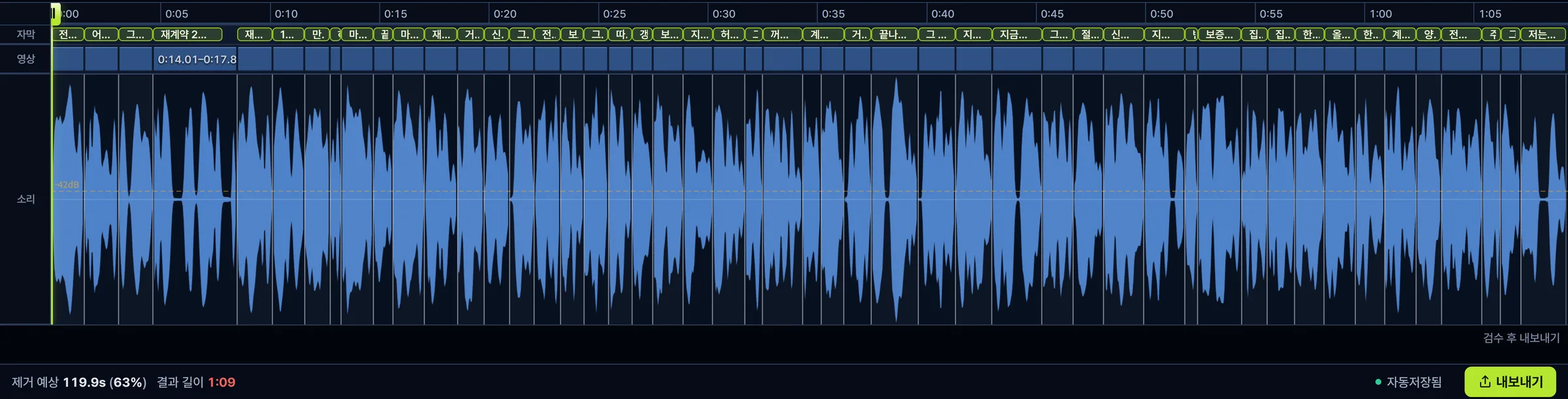
편집기에 들어가면 화면 맨 아래에 이렇게 떠 있습니다.
- 제거 예상 — 몇 초가 잘려 나가는지, 원본의 몇 %인지
- 결과 길이 — 최종 영상이 몇 분 몇 초가 되는지
- 자동저장 — 편집 내용은 계속 저장되고 있습니다. 창을 닫았다 다시 여셔도 그대로입니다
자른 세기가 마음에 안 들면
편집기의 타이트 / 표준 / 여유 세 버튼으로 컷의 세기를 바꾸실 수 있습니다. 누르면 화면 아래 숫자가 그 자리에서 다시 계산됩니다. dB 같은 값을 직접 만지실 필요는 없습니다.
여기까지 오셨으면 컷과 자막은 끝났습니다. 다음은 자막을 손보는 차례입니다.