

자막 고치기: 클릭 한 번, 엔터로 나누기
자동 컷 편집이 끝나고 편집기에 들어오시면 자막은 이미 다 채워져 있습니다. 이제 남은 건 틀린 곳을 고치는 일뿐입니다.
음성 인식은 사람 이름이나 상호, 업계 용어에서 잘 틀립니다. 그 몇 줄만 손보시면 됩니다.
한 줄 고치기
클릭 한 번이면 바로 고쳐집니다
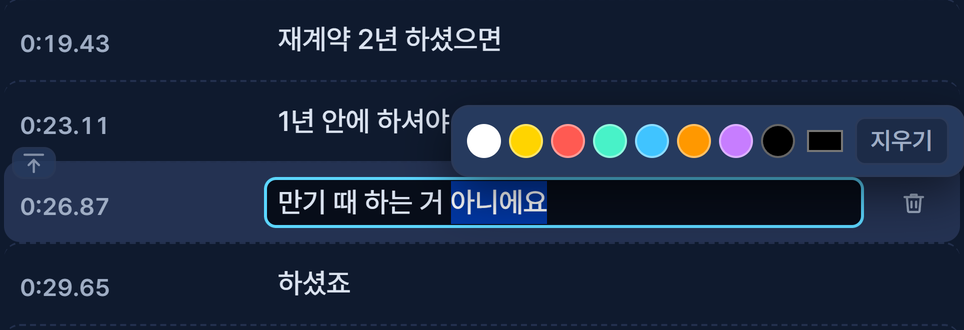
고칠 줄을 한 번 클릭하세요. 더블클릭은 필요 없습니다. 클릭하는 순간 그 줄이 바로 편집 상태가 되고, 영상도 그 줄이 나오는 자리로 같이 이동합니다.
글자를 고치고 다른 곳을 클릭하면 그대로 반영됩니다. 따로 저장을 누르실 필요는 없습니다.
줄을 나누고 합치기
한 줄이 너무 길면 나누고, 짧게 끊긴 줄은 합칩니다. 키보드만으로 됩니다.
| 키 | 하는 일 |
|---|---|
| Enter | 커서 자리에서 줄을 둘로 나눕니다 |
| 줄 맨 앞에서 Backspace | 윗줄과 합칩니다 |
| Ctrl+Z | 방금 한 것을 되돌립니다 |
통째로 지우기
줄 옆의 휴지통 버튼을 누르면 그 자막과 영상의 그 구간이 함께 사라집니다. 자막만 지우는 게 아니라 그 부분을 안 쓰겠다는 뜻입니다.
잘못 지우셨으면 Ctrl+Z 한 번이면 그대로 돌아옵니다.
버튼 하나로 잘라내는 것들
JustCut은 후보만 표시하고 자동으로 지우지 않습니다. 고르는 건 보시는 분이고, 원본 파일은 그대로 있습니다.
비슷한 말 (리테이크)
같은 말을 다시 하신 구간은 연두색으로 표시되고 옆에 ≈ 비슷한 말 · 잘라내기 버튼이 붙습니다. 표시되는 쪽은 먼저 한 말입니다. 누르면 그 구간이 잘리고 뒤에 한 말이 남아요. 앞에 한 말을 살리려면 버튼 대신 뒤엣것을 직접 지우세요.
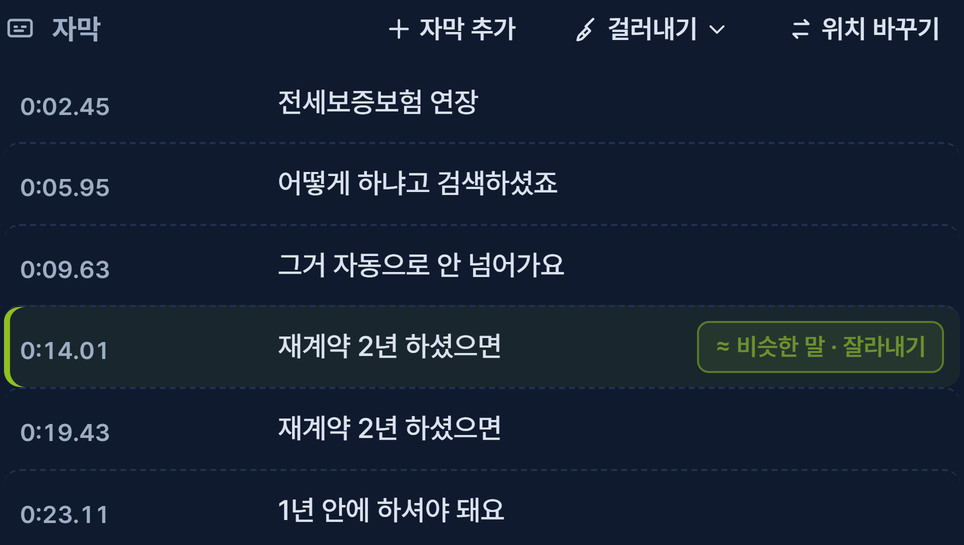
편집기에 들어오시면 이런 안내가 한 번 뜹니다.
컷편집 완료. 연두색 줄은 비슷한 말(리테이크) 후보입니다. 옆 버튼으로 골라 삭제하세요
군말 (어·음·아)
군말 3개 잘라내기처럼 개수가 적힌 버튼이 붙습니다. 누르면 그 단어 구간만 잘라냅니다. 문장 전체가 사라지지 않습니다.
문맥을 봐야 하는 말(그, 뭐, 이제 같은 것)은 후보에서 빼 두었습니다. 뜻이 있는 말까지 지워 버리면 손해가 더 크기 때문입니다.
한꺼번에 하고 싶으면
명령 목록에 비슷한 말 전부 잘라내기, 군말 전부 잘라내기가 있습니다. 한 줄씩 확인할 시간이 없을 때 쓰시되, 결과는 한 번 훑어보시는 편이 좋습니다.
잘못 잘린 곳을 되돌리기
되돌리는 버튼이 두 개인데, 하는 일이 다릅니다. 여기서 한 번씩 헷갈립니다.
실행 취소 — 내가 방금 한 것을 무릅니다
Ctrl+Z입니다. 내가 지운 줄, 내가 고친 글자, 내가 누른 잘라내기를 되돌립니다.
되살리기 — 자동으로 잘려나간 구간을 살립니다
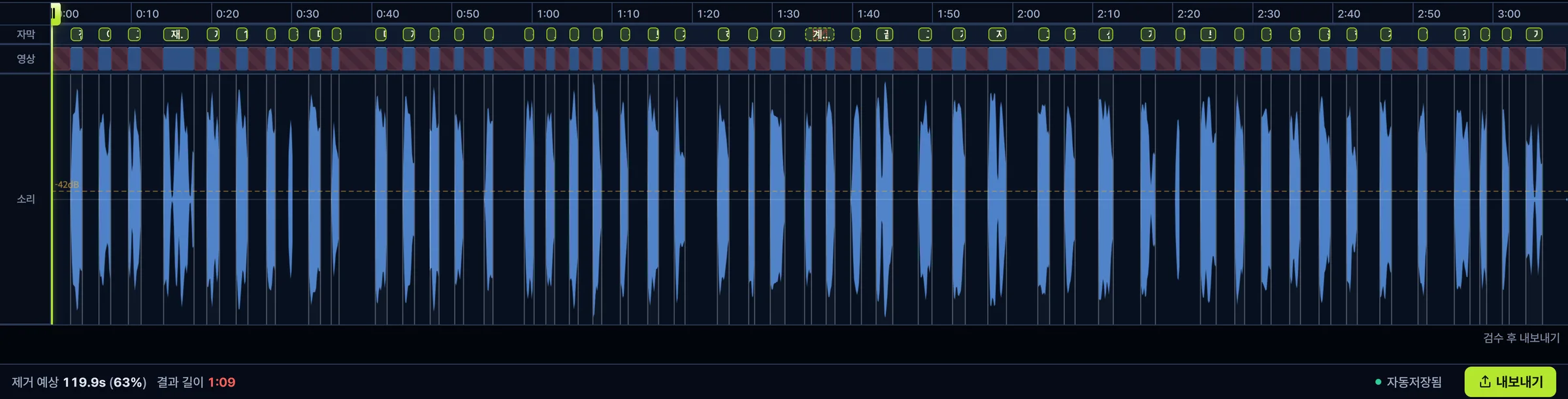
타임라인에서 잘린 구간을 고르고 누르면(Backspace) 그 구간이 결과 영상에 다시 들어옵니다. 자동 컷 편집이 너무 많이 잘라냈을 때 쓰는 버튼입니다. 내가 손으로 지운 것과는 짝이 아닙니다.
잘린 자리가 안 보이시면 컷 숨기고 미리보기를 한 번 끄세요. 평소에는 잘린 구간을 감춰 결과물만 보여 주고 있습니다.
자막을 화면에 넣을지는 나중에 정합니다
툴바의 자막 보임 버튼은 보기 전용입니다. 여기서 끄셔도 내보낸 영상에서 자막이 사라지지는 않습니다.
내보낸 영상에 자막을 넣을지 말지는 저장할 때 고릅니다. 다음 편에서 다룹니다.